
Unter dem Widget kann eine Liste erfolgter Zahlungen eingeblendet werden. Hier erfährst du, wie du die Spendenliste aktivierst, ausblendest und Einträge bearbeitest.
Aktivierung
Unter dem Spendenwidget kann eine Liste erfolgter Spenden eingeblendet werden. Logge dich im twingleMANAGER ein und öffne Projektkonfiguration / Betrag & Zahlung / Spendenliste. Aktiviere dort den Schalter "Spendenliste aktivieren (optionale Angabe von Name und persönlicher Botschaft möglich)".
Wenn aktiviert erhalten die Spender:innen im Widget eine Option, dass ihre Spende veröffentlicht werden darf.
In der Spendenliste werden die ersten 10 Spenden angezeigt, alle weiteren können mit dem Link "Weitere Anzeigen" eingblendet werden.
Hinweise:
- Bei wiederkehrenden Spenden wird hier nur die erste Spende der Serie angezeigt.
- In der Liste steht bei jeder Zahlung der Betrag. Name und Nachricht erscheinen nur, wenn die Spender:innen der Veröffentlichung zugestimmt haben, sonst wird die Zahlung anonym gelistet. Namen ohne Betrag können nicht veröffentlicht werden. Für den Spendenshop und Spendenurkunden gibt es die Spendenliste nicht.
- Je nach Widget-Darstellung erscheint die Checkbox zur Veröffentlichung an unterschiedlicher Stelle: Im mehrstufigen Widget siehst du sie erst im Schritt der Zahlungsart, bei der Darstellung "Alles auf einen Blick" direkt im Formular. Fehlt die Checkbox auf deiner Webseite, aber nicht in der Vorschau, prüfe, welche Darstellung eingebunden ist.
- Bei anonymen Einträgen steht in der Liste standardmäßig "Ein/e Unterstützer/in". Dieser Text lässt sich im twingleMANAGER nicht ändern, wende dich dafür an den Support. Die Formatierung von Name und Zeitangabe kannst du dagegen in der Projektkonfiguration unter Betrag & Zahlung / Spendenliste im Block "Formatierung der Listeneinträge" anpassen.
Spendenliste ausblenden
Wenn du die Spendenliste nicht mehr anzeigen möchtest, schalte in der Projektkonfiguration unter Betrag & Zahlung / Spendenliste den Schalter "Spendenliste aktivieren (optionale Angabe von Name und persönlicher Botschaft möglich)" aus. Die Einstellung gilt immer für das gesamte Projekt. Erscheint unter deinem Formular unerwartet eine Spendenliste, ist diese Option im Projekt aktiviert.
Bei Projekten mit der Widgetart "Anlassspenden" gehört die Liste fest zur Aktionsseite, dort gibt es diese Option nicht. In diesem Fall kannst du die Liste über deine eigene CSS-Datei (Projektkonfiguration / Projekt / Design, Schalter "Eigene CSS-Datei (URL)") ausblenden, mit dem Element
.project-donators. Das gilt dann für alle Aktionen des Projekts.Zusätzlichen Ort abfragen
Wenn du die Spendenliste in einem Projekt aktiviert hast, wird dort immer der Name der spendenden Person und eine Nachricht abgefragt. Optional kann hier noch ein drittes Feld aktiviert werden. Zum Beispiel um den Ort der Person abzufragen.
Die zusätzliche Eingabe ist eine reine Freitexteingabe und ist immer ein Pflichtfeld, wenn sie aktiviert ist.
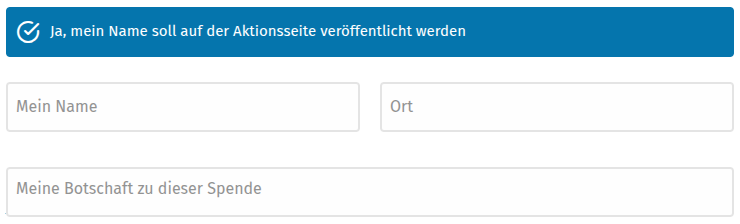
Beispielansicht der Eingabe in der Spendenliste mit Eingabe eines Ortes.
Die Einstellung dazu findest du im twingleMANAGER, in der Projektkonfiguration unter Betrag & Zahlung / Spendenliste (Checkbox "Zusätzliches Feld für Spendenliste abfragen"):
Du kannst auch die Beschriftung des Felds anpassen: Öffne dazu Projektkonfiguration / Betrag & Zahlung / Spendenliste und ändere im Block "Texte: Spendenliste" das Feld "Beschriftung: Zusätzliches Feld" (das Feld erscheint, sobald das Zusatzfeld aktiviert ist). Damit ist es möglich das Feld auch für andere Angaben zu verwenden.
Auch den Text, der in der Liste angezeigt wird, kannst du verändern. Gehe dazu in der Projektkonfiguration zu Betrag & Zahlung / Spendenliste und öffne den Block "Formatierung der Listeneinträge":
Bearbeiten der Daten
Wenn Spender:innen sich bei dir melden und Daten geändert haben wollen, kannst du diese im twingleMANAGER in den Details der Spende ändern. Öffne dazu die Spende und klappe den Bereich "Eintrag in Spenderliste" auf:
Hinweise:
- Wenn du "Eintrag einblenden" deaktivierst, dann wird die Spende trotzdem in der Liste angezeigt. In dem Fall dann nur ohne den Namen und die Nachricht. Also als anonyme Spende.