
Bei Spendenaktionen gibt es drei mögliche Ansichten für Unterstützer:innen und Spender:innen:
- Liste der Spendenaktionen (alle Aktionen aufgelistet und optional ein Button zum Anlegen einer neuen Aktion)
- Seite zum Anlegen und Bearbeiten (für Unterstützer:innen)
- Aktionsseite (auf der die Spenden stattfindet)
Du hast im twingleMANAGER die Möglichkeit von zwei Einbindungen:
Die Einfache Einbindung, alles auf einer Seite zeigt eine Liste der vorhandenen Aktionen an und darüber einen Button zum Anlegen einer neuen Aktion. Die einzelnen Aktionen werden dann auch auf dieser Seite angezeigt und aufgerufen. Es genügt dabei einen Einbindungscode zu verwenden.
Individueller ist die Einbindung auf unterschiedlichen Seiten. Dabei legst du auf deiner Webseite drei Unterseiten (Liste, Anlegen/Bearbeiten, Detailseite) und binden dort den jeweiligen Code ein. Bei dieser Art der Einbindung kannst du selbst noch individuelle Inhalte um die Einbindung herum setzen. Wichtig dabei: In der Listenansicht wird dann kein Button zum Anlegen einer neuen Aktion angezeigt. Diesen Link musst du dann selbst zur Verfügung stellen.
Verlinkung von Spendenaktionen
Damit die Verlinkungen (in der Bestätigungsmail oder in den Links zum Bekanntmachen einer Aktion) zu Spendenaktionen auch zu deiner Webseite führen und nicht zu twingle, kannst du im twingleMANAGER die entsprechenden Seiten hinterlegen. Die Angabe von spezifischen Seiten ist unabhängig von der Art der Einbindung. Dies ist z.B. dann sinnvoll, wenn direkte Verlinkungen auf eine bestimmte Spendenaktion in deiner Seite eingebunden ist. Andernfalls wird bei den direkten Aufrufen lediglich die twingle Spendenaktion ohne deine Website angezeigt.
Die URLs zum Anlegen und Bearbeiten können unterschiedlich sein, müssen es aber nicht unbedingt. Auf den hier angegebenen URLs muss der o.g. Einbindungscode eingebunden werden. Am besten legst du für die Anzeige einer Spendenaktion eine eigene Seite an, die nur den Einbindungscode enthält, und trägst deren URL hier ein.
Wenn du die Einfache Einbindung, alles auf einer Seite ausgewählt hast, gib in allen drei Feldern die gleiche URL an.

Link führt auf eine Fehlerseite
Führt ein Link zu einer Spendenaktion (zum Beispiel "Anderen von dieser Spendenaktion erzählen" oder der Link in der Bestätigungsmail) auf eine Fehlerseite, etwa "Keine Spendenaktion ausgewählt", prüfe in den Projekteinstellungen unter Kontaktdaten & Einbindung die hinterlegten URLs ("URL zur Anzeige einer Spendenaktion", "URL zum Anlegen einer Spendenaktion" und "URL zum Bearbeiten Spendenaktion"). Dort muss jeweils die aktuelle Adresse der Seite stehen, auf der du den passenden Einbindungscode eingebaut hast. Das ist zum Beispiel nach einem Relaunch oder Umzug deiner Webseite nötig.
Reihenfolge der Spendenaktionen in der Liste
In den Projekteinstellungen unter Kontaktdaten & Einbindung kannst du im Bereich "Spendenaktionen" unter "Aktionen sortieren nach" festlegen, wie die Liste sortiert wird: nach Erstelldatum (Voreinstellung), Titel der Aktion oder Spendenhöhe. Dort kannst du auch eine Suchfunktion für die Liste aktivieren.
Vorschau von Spendenaktionen
Spendenaktionen sind für eine Einbindung in Webseiten vorgesehen. Wenn du diese als Vorschau standalone sehen möchtest, musst du aus dem Code-Snippet die folgende Phrase kopieren und im Browser aufrufen.
Einzelne Spendenaktion einbinden
Um eine einzelne Spendenaktion auf deiner Webseite einzubinden ist etwas manuelle Arbeit nötig. Du brauchst zwei Dinge:
- Den Einbettungscode "Anzeige einer Spendenaktion"
- Die ID der Spendenaktion
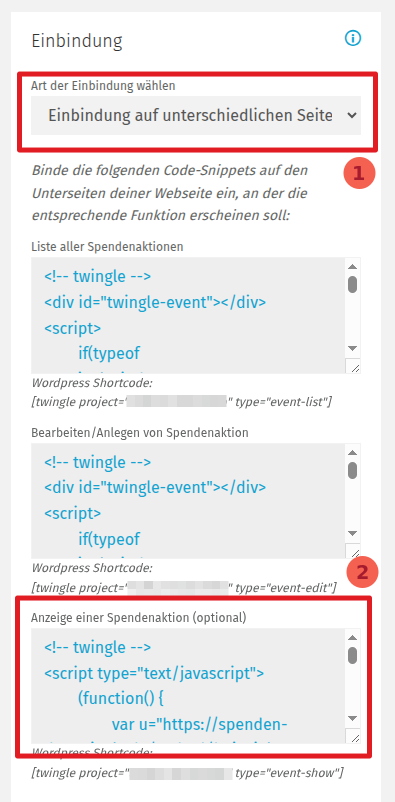
Den Code bekommst du im twingleMANAGER, in den Projekteinstellungen unter Kontaktdaten & Einbindung in dem du die Art der Einbindung auf "Einbindung auf unterschiedlichen Seiten" benutzt:
Die ID bekommst du aus der URL, wenn du eine Aktion aus den Projekteinstellungen im Reiter Spendenaktionen aufrufst:
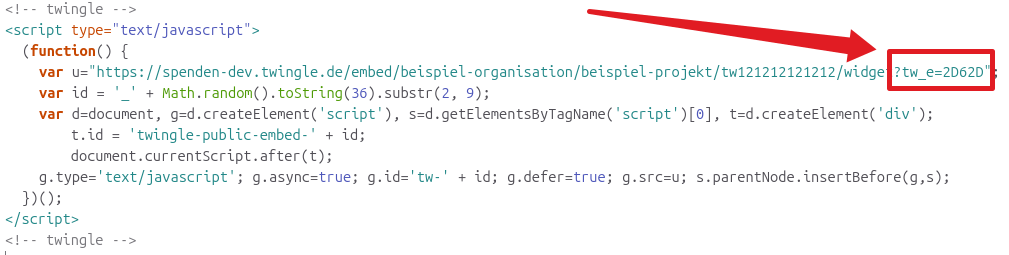
Diese ID hängst du jetzt im Einbindungscode hinter den "/widget" an:
Wenn du diesen Code dann auf deiner Webseite einbindest, hast du nur diese eine Spendenaktion eingebunden.