
Screenshot der QR-Code / Kurz-URL Verwaltung
Anlegen von QR-Codes oder Kurz-URLs
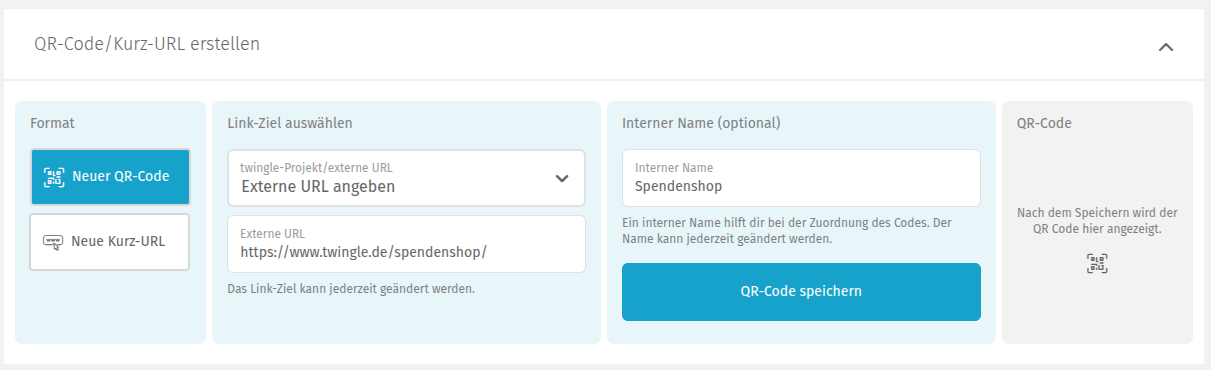
Der obere Bereich zum Anlegen und Bearbeiten umfasst folgende Funktionen:
- Erstellen von einem QR-Code oder einer Kurz-URL, wähle das gewünschte Format vorne aus.
- Verlinkung auf die Spendenseite eines Projekts oder auf eine andere Webseite.
- optionale Angabe eines Internen Namens. Diese Angabe siehst nur du.
- Download von QR-Codes als SVG oder PNG Grafik, zur weiteren Verwendung.
Wenn du im Link-Ziel ein bestehendes Projekt auswählst, zeigt der QR-Code bzw. die Kurz-URL auf die Spendenseite des Projekts. Wenn du stattdessen lieber die Spendenseite deiner Webseite verlinken willst, wähle "Externe URL eingeben" aus und gib die volle Adresse der Webseite ein:
Der optionale interne Name hilft dir bei der Zuordnung der Codes. Hier kannst du z.B. vermerken, für welchen Zweck du einen QR-Code angelegt hast (z.B. Anzeige Vereinsmagazin 2025) oder an welchem Ort der QR-Code platziert wurde (z.B. Schaukasten).
Hinweise:
- Verlinke am besten auf die twingle-Spendenseite deines Projekts. Sie ist für Smartphones optimiert und lenkt nicht durch Menüs ab.
- Ein schmal am Seitenrand eingebundenes Widget eignet sich schlecht als Ziel eines QR-Codes.
- Verweist ein Eintrag auf eine externe Webseite, hängt twingle an die Adresse eine Kennung des Eintrags an (
?tr=…). Manche Webseiten und Content-Management-Systeme reagieren darauf mit einer Fehlerseite. Prüfe das Ziel nach dem Anlegen einmal per Scan. - Lade QR-Codes für Druckprodukte als SVG herunter. Die Grafik lässt sich beliebig skalieren. Die Dateigröße ist bei einer Vektorgrafik kein Qualitätskriterium, eine kleine SVG-Datei druckt genauso scharf.
- Du kannst QR-Codes und Kurz-URLs in beliebigen Medien einsetzen, zum Beispiel in Druckprodukten, Videos und sozialen Netzwerken. Eine Erlaubnis von twingle ist dafür nicht nötig.
Übersicht über bestehende Einträge
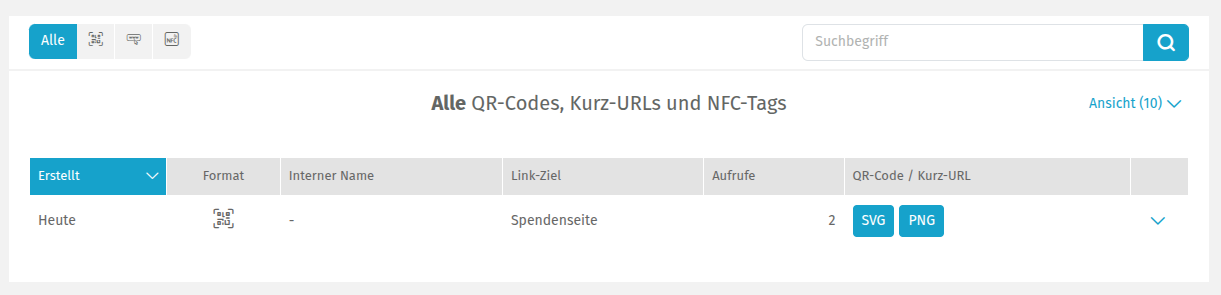
Die Liste der bestehenden Einträge ist standardmäßig nach dem zuletzt angelegten Eintrag sortiert. Du kannst die Liste auch nach dem Formal (QR-Code, Kurz-URL, NFC-Tag) filtern und über die Suchen oben rechts nach konkreten Einträgen durchsuchen.
Bei Einträgen im Format "QR-Code" kannst du rechts den QR-Code als SVG oder PNG direkt herunterladen.
Ansicht der Liste der Einträge im twingleMANAGER
Einige Einträge in deiner Liste können schreibgeschützt sein - zu erkennen an einem kleinen Schloss-Symbol. Diese Elemente kannst du weder ändern noch löschen. Wende dich an den Support, falls du Fragen dazu hast.
Link-Ziel nachträglich ändern
Das Link-Ziel eines bestehenden QR-Codes oder einer Kurz-URL kannst du jederzeit ändern. Der Code selbst bleibt dabei gleich, gedruckte QR-Codes funktionieren also weiter.
- Logge dich im twingleMANAGER ein und öffne QR-Codes/Kurz-URLs.
- Wähle beim gewünschten Eintrag "bearbeiten".
- Wähle ein neues Link-Ziel.
- Speichere die Änderung.
Hinweise:
- Ändert sich die Adresse deiner Spendenseite (zum Beispiel nach einem Relaunch), landet ein bestehender QR-Code nicht automatisch auf der neuen Seite. Passe in diesem Fall das Link-Ziel an.
- Du kannst einen Code schon anlegen, bevor die Spendenseite fertig ist, und das Ziel später ändern.
QR-Code vs. Kurz-URL
Einen QR-Code kannst du nutzen, um dein Spendenprojekt oder deine Spendenseite in einem Flyer, Plakat, Bildschirm oder irgendwo anders öffentlich zur Verfügung zu stellen. Diese Codes werden von den meisten Kameras aktueller Smartphones direkt erkannt und öffnen direkt die Spendenseite im Webbrowser.
Eine Kurz-URL ist zur manuellen Adresseingabe im Webbrowser vorgesehen. Sie sollte daher gut lesbar, kurz und sprechend sein. Verzichte am besten auf einen Mix von Buchstaben und Zahlen, da dies die Eingabe im (mobilen) Webbrowser erschwert. Wir empfehlen es, diese in der Nähe von QR-Codes zu platzieren. So können auch Nutzer:innen, die nicht wissen, wie ein QR-Code gescannt wird, die Spendenseite möglichst einfach aufrufen.
NFC-Tags
Die Liste deiner Einträge kann auch URLs für NFC-Tags enthalten. Diese wurden von twingle angelegt und mit einer Ziel-URL verknüpft. Möchtest du NFC-Tags für dein mobiles Fundraising einsetzen oder hast du Fragen dazu, wende dich einfach an den Support.
Tracking der Trigger (QR-Codes, Kurz-URLs, NFC-Tags)
Wenn ein Trigger direkt auf eine twingle Spendenseite verweist, dann steht im Export von Zahlungen in der Spalte "trigger" und "trigger_name" der jeweils verwendeten Trigger. So kann innerhalb eines bestimmten Zeitraums eine direkte Conversion zwischen Aufrufen (in der Triggerliste ersichtlich) und den Zahlungen (Filter nach Trigger im Export) ausgelesen werden.
In der Liste der Einträge steht die Zahl der Aufrufe, nicht die Zahl der Zahlungen. Die Zahl der Zahlungen im Export ist meist kleiner, weil nicht jeder Aufruf zu einer Zahlung führt.
Wenn allerdings ein Trigger auf eine externe URL verweist (auch wenn diese ein twingle Widget enthält) ist dies nicht möglich, da kein Trigger-Name übergeben wird. Aufrufe kannst du in diesem Fall zusätzlich mit Kampagnenparametern in der Ziel-URL in deinem eigenen Analysetool (zum Beispiel Matomo oder Google Analytics) auswerten.