
Zuwendungsbestätigungen werden nicht automatisch erstellt oder versendet. Du startest die Erstellung selbst im twingleMANAGER, sobald die Zahlungen endgültig eingegangen sind. Das ist bewusst so, weil twingle nicht vorhersehen kann, ob eine Lastschrift zurückgebucht wird oder eine Überweisung tatsächlich eingeht. Einen automatischen Jahreslauf gibt es nicht. Nach der einmaligen Einrichtung der Vorlagen erstellst Du die Bestätigungen für viele Zahlungen mit wenigen Klicks.
Bei der Erstellung von Zuwendungsbestätigung kannst Du zwischen zwei Wegen wählen:
- Sammelbescheinigungen (empfohlen) - werden meist einmal im Jahr erstellt und enthalten alle Spenden einer Person eines Jahres. Der Weg dorthin ist hier im Artikel beschrieben.
- Einzelbescheinigung - Eine Zuwendungsbestätigung für eine einzelne Spende kann in der Detailansicht einer Spende erstellt werden. Details in diesem Artikel.
Hinweise:
- Eine Sammelbestätigung besteht aus zwei Seiten: Seite 1 ist die Bestätigung, Seite 2 die Anlage mit der Liste der einzelnen Zahlungen.
- Eine Einzelbestätigung umfasst eine Seite.
Für beide Wege müssen in jedem Fall die folgenden Vorbereitungen durchgeführt werden.
Vorbereitung
Bevor Du die digitalen Zuwendungsbestätigungen versendest, sind drei Dinge zu erledigen:
- Anzeige beim Finanzamt: Informiere Dein Finanzamt darüber, dass Du künftig auch digitale Zuwendungsbestätigungen versenden wirst (optional; die Dokumente lassen sich optional auch nur als PDF-Datei erzeugen und per Post verschicken, s. Schritt 5). Weitere Informationen dazu findest Du am Ende dieses Artikels.
- Abgleich der Zahlungseingänge: Markiere im twingleMANAGER alle nicht eingegangenen oder zurückgebuchten Zahlungen als "fehlgeschlagen". Dies ist insbesondere bei Spenden per Überweisung notwendig, da Zahlungen oftmals nicht erfolgen. So wird sichergestellt, dass nur für tatsächlich eingegangene Spenden die Spendenquittungen erstellt werden.
- Ergänzen der Vorlagen im twingleMANAGER.
Hinweise:
- Nur Zahlungen, die Du als "fehlgeschlagen" markiert hast, werden ausgeschlossen. Alle anderen Zahlungen erhalten eine Bestätigung, auch Überweisungen, bei denen Du den Zahlungseingang noch nicht geprüft hast.
- Bei Überweisungen musst Du daher vor der Erstellung alle nicht eingegangenen Zahlungen als "fehlgeschlagen" markieren.
- Eine Zahlung musst Du nicht aktiv als "erfolgreich" oder "eingegangen" markieren.
- Für als "fehlgeschlagen" markierte Zahlungen kann keine Bestätigung erstellt werden.
Erstellen der Vorlagen
Vor dem ersten Versand, klicke auf (1) "Vorlagen bearbeiten" im Bereich Zuwendungsbestätigungen.
Ersetze im Bereich "Vorlagen bearbeiten" zunächst alle Textpassagen in (1+2) eckigen Klammern [ ] in den Mustertexten auf der rechten Seite und lade eine (3) gescannte Unterschrift hoch. Diese wird später in die Dokumente integriert.
Die Unterschrift lädst Du als Bilddatei hoch, zum Beispiel als Scan oder Foto Deiner Unterschrift. Erlaubt sind PNG und JPG mit mindestens 600 x 400 Pixeln bei 600 dpi. PDF-Dateien werden nicht akzeptiert und führen zu einer Fehlermeldung. Wandle ein PDF vor dem Hochladen in ein Bild um.
Folgende Platzhalter müssen ersetzt werden:
- [Förderung BEGÜNSTIGTER ZWECK] - Der begünstigte Zweck der Gemeinnützigkeit
- [NAME DES FINANZAMTES] - Name des Finanzamtes, das den Freistellungsbescheid ausgestellt hat
- [STEUERNUMMER] - Die Steuernummer der Organisation
- [DATUM] - Datum des Freistellungsbescheids
- [VERANLAGUNGSZEITRAUM] - Veranlagungszeitraum des Freistellungsbescheids
- [ZWECK(E)] - Die begünstigten Zwecke, die für diese Zuwendungsbestätigung gelten
Hinweise:
- Die Vorlagen (Texte, Unterschrift, E-Mail) gelten für Deine gesamte Organisation, nicht pro Projekt.
E-Mail-Vorlage bearbeiten
Im unteren Teil kannst Du einen eigenen Betreff und Text für den E-Mail-Versand hinterlegen. Auch hier sind einige Texte die automatisch eingefügt werden können und beim Versand vom System ersetzt werden:
Achtung: Bitte verändere die Platzhalter nicht und verändere vor allem nicht den Text innerhalb der geschweiften Klammern
- {{userName}} - Anrede (Vorname, Nachname, Anrede wenn vorhanden) der Spender*in
- {{organisationContactEmail}} - Die in den Einstellungen hinterlegte Kontakt-E-Mail-Adresse
- {{organisationName}} - Name Deiner Organisation
- {{organisationAddress}} - Adresse Deiner Organisation
- {{organisationPhone}} - Telefonnummer Deiner Organisation
Versand von Sammelbescheinigungen
Nun sind es nur noch 3 Schritte, um Deine digitalen Sammel-Zuwendungsbestätigungen zu versenden!
Wie Du Einzelbestätigungen verschickst, erfährst Du hier.
1. Datensatz anlegen
Zum Beginn wähle im Menü des twingleMANAGERs den Punkt "Zuwendungsbestätigungen" aus.
Alle Spenden, für die eine digitale Zuwendungsbestätigung erstellt werden soll, werden in einem gemeinsamen Datensatz zusammengefasst. Dieser Datensatz kann z.B. Spenden eines Zeitraums umfassen (z.B. für das letzte Kalenderjahr) oder auch nur ausgewählte einzelne Spenden. Zur Erstellung eines neuen Datensatzes klicke auf (1) "+ Neuer Datensatz".
Hast Du bereits Datensätze erstellt, werden Dir diese auf der ersten Seite des Prozesses angezeigt und Du kannst diese z.B. weiter bearbeiten oder bereits erstellte Zuwendungsbestätigungen als Sammeldownload herunterladen (z.B. für eine lokale Archivierung).
Im nächsten Schritt wählst Du den Zeitraum und die Projekte aus, in dem die zu bescheinigenden Spenden getätigt wurden. Unterhalb der Datumsauswahl, kannst Du wählen nach welchem Kriterien die Spenden in dem Datensatz ausgewählt werden sollen.
Im Standard werden die Spenden nach ihrem Buchungsdatum, also dann wenn die Spende auf Deinem Konto angekommen ist, ausgewählt. Du hast aber auch die Möglichkeit die Spenden nach dem Spendendatum, also dem Erstelldatum einer Spende durch eine/n Spender*in auszuwählen. Das macht gerade bei jahreübergreifenden Spenden Sinn die ein Spendendatum im Dezember, aber ein Buchungsdatum im Januar haben. Ob Du diese für das Dezember-Jahr oder das Januar-Jahr bescheinigen möchtest, hängt von Dir ab.
Bitte beachte dabei: Spenden die als Überweisung eingegangen sind, werden IMMER mit dem Buchungsdatum in den Datensatz genommen, ganz egal ob in der Auswahl "Spendendatum" gewählt ist.
Lastschriften, die noch nicht als abgeschlossen gebucht sind, erscheinen im Datensatz nur, wenn ihr Einzugsdatum im gewählten Zeitraum liegt. Zahlungen mit einem Einzugsdatum außerhalb des Zeitraums, zum Beispiel importierte oder zukünftige Einzüge, werden nicht vorzeitig aufgenommen.
Klicke im Anschluss auf "Datensatz erstellen".
2a. Zusammenführung von Personendaten ("Dublettenprüfung")
Wurden Personen gefunden, die Deinen Kriterien für die Erstellung des Datensatzes entsprechen, so werden diese auf der folgenden Seite angezeigt. Sollten dabei ähnliche Datensätze erkannt worden sein, so besteht die Möglichkeit, diese zusammenzulegen und damit nur einer Person zuzuordnen. Der Vorteil dabei ist es, dass Personen, die mehrere Spenden im zuvor festgelegten Zeitraum (Schritt 3) getätigt habe, nur eine Zuwendungsbestätigung erhalten. Zudem lässt sich zukünftig besser der Spendenverlauf einer Person erkennen.
Um die Personendaten zusammenzuführen, starte die Überprüfung der Einträge.
Um die Personendaten zusammenzuführen, starte die Überprüfung der Einträge.
Bei der Zusammenführung der Personendaten erscheint im oberen grau-hinterlegten Bereich der Vorschlag für die zusammengeführten Daten; in der Liste erscheinen die Daten, die bei den einzelnen Spenden hinterlegt wurden.
Über die Checkboxen kannst Du auswählen, für welche Spenden die zusammengeführten Personendaten genutzt werden sollen. Oberhalb der Personenliste gibst Du die Daten an, die in dem zusammengefassten Datensatz gespeichert werden sollen. Du kannst auch einzelne Personen abwählen, die nicht zusammengeführt werden sollen.
2b. Personenauswahl
Im nächsten Schritt werden die Personen ausgewählt, an die eine Zuwendungsbestätigung verschickt werden soll. Die Ergebnisse können optional danach gefiltert werden, ob die Personen explizit eine Zuwendungsbestätigung im twingle-Spendenprozess angefordert haben (Option "Spendenquittung erhalten"). Zudem können über die Suchfunktion einzelne Datensätze gefunden werden. Als "fehlgeschlagen" markierte Spenden werden nicht angezeigt. Auch werden Spenden, für die bereits eine Bescheinigung verschickt wurde, hier nicht mehr angezeigt. Die Erstellung ist nur einmalig möglich. In den Details werden die einzelnen Spenden der Person dargestellt.
Wähle in der Liste alle Personen aus, die nun eine Zuwendungsbestätigung erhalten sollen.
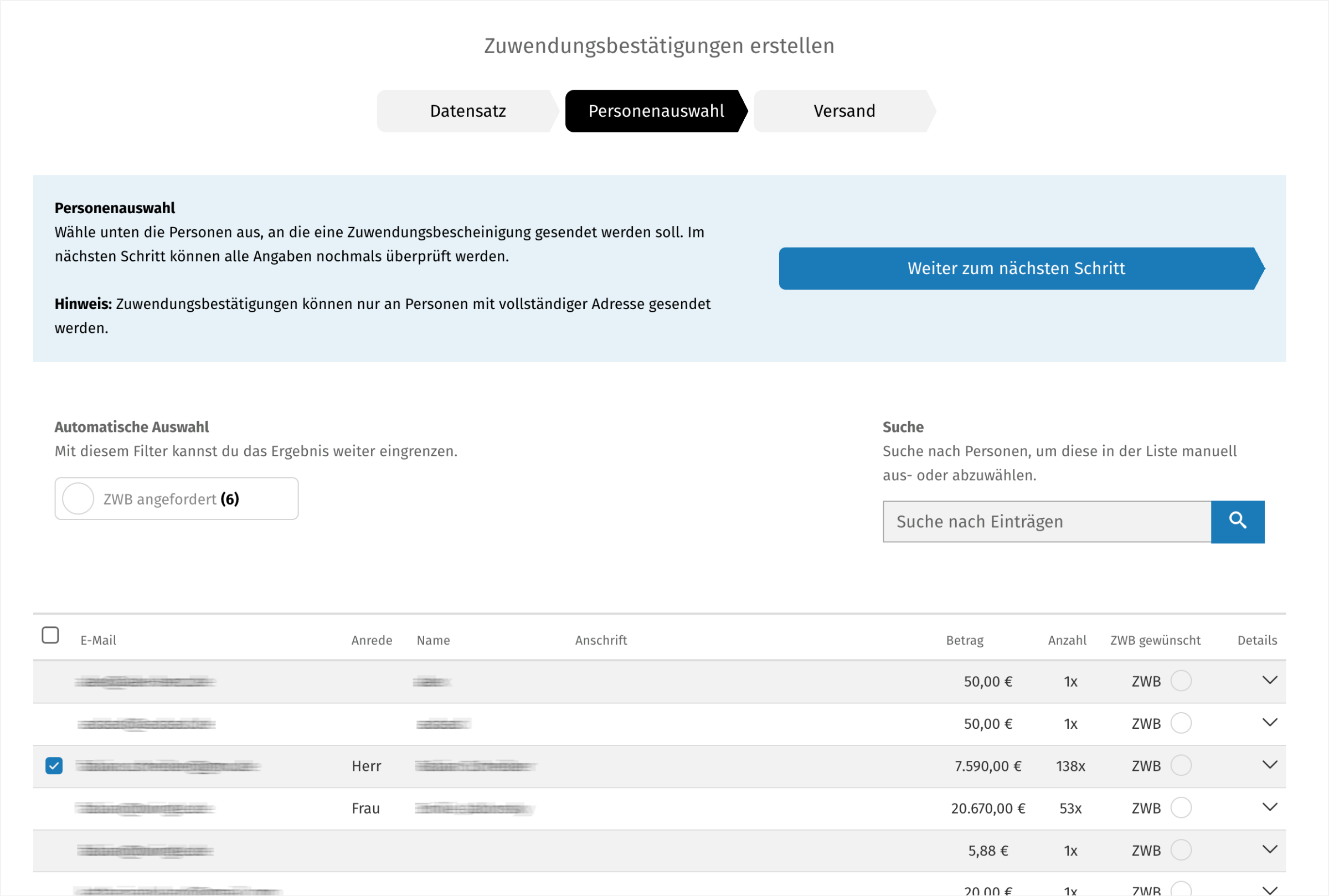
Hinweis: Personen ohne Adressdaten können nicht ausgewählt werden, da für die Erstellung einer gültigen Zuwendungsbestätigung eine Adresse vorliegen muss. Adressen kannst Du jederzeit selbst im twingleMANAGER bei einzelnen Spenden ergänzen.
Hinweis: Personen ohne Adressdaten können nicht ausgewählt werden, da für die Erstellung einer gültigen Zuwendungsbestätigung eine Adresse vorliegen muss. Adressen kannst Du jederzeit selbst im twingleMANAGER bei einzelnen Spenden ergänzen.
3. Bestätigung des Versands / Bereitstellen als Download
Im letzten Schritt werden Dir noch einmal alle Informationen gesammelt angezeigt: Die Inhalte von Zuwendungsbestätigung und E-Mail, sowie die Liste der ausgewählten Personen. Bitte prüfe die Angaben noch einmal sorgfältig, da die Zuwendungsbestätigungen nur einmal versendet werden können. Spätere Anpassungen sind nicht möglich. Sind alle Angaben korrekt, kannst Du die Zuwendungsbestätigung erstellen. Dabei hast Du zwei Möglichkeiten:
- Versand und Download - Die Zuwendungsbestätigungen werden erstellt und als direkt per E-Mail verschickt (als PDF-Anhang)
- Nur Download - Die Zuwendungsbestätigungen werden erstellt und nicht versendet. Du kannst diese anschließend herunterladen und selbst verschicken, z.B. per Post oder E-Mail.
Hinweis: Hast Du Deinen eigenen Mailserver an twingle angebunden, so wird dieser auch für den Versand der Zuwendungsbestätigungen genutzt.
Fertig! :-)
Weitere Fragen
Kann eine BCC E-Mail Adresse beim Versand angegeben werden?
Nein, das ist leider nicht möglich. Aber diese können gleichzeitig zum Versand als Pdf heruntergeladen werden.
Wie kann ich die Daten einer bereits erstellen Bestätigung ändern?
Dies ist in diesem Artikel beschrieben. Dort ist ebenfalls erklärt, wie eine Zuwendungsbestätigung gelöscht werden kann.
Zuwendungsbestätigung von Spender:innen anfordern lassen
Damit Spender:innen im Zahlungsprozess eine Zuwendungsbestätigung anfordern können, aktivierst Du die Option pro Projekt:
- Logge Dich im twingleMANAGER ein und öffne die Projekteinstellungen.
- Öffne Danke + Kontakt / Kontaktoptionen und aktiviere "Spendenquittung bestellen".
- Den Text der Checkbox änderst Du unter Inhalte / Kontaktdaten im Feld "Checkbox: Spendenquittung".
Hinweise:
- Für die Anforderung müssen die Adressfelder als Pflichtfelder abgefragt werden: "Straße, Nr.", "PLZ", "Ort" sowie "Vorname" und "Nachname" oder "Firma/Organisation".
- Die Option lässt sich nicht an einen Betrag knüpfen, sie wird für alle Beträge angezeigt. Über den Checkbox-Text kannst Du aber darauf hinweisen, ab welchem Betrag eine Bestätigung nötig ist.
- Deaktivierst Du die Option, erscheint die Möglichkeit zur Anforderung nicht mehr.
Wo sehe ich, dass Spender:innen eine Zuwendungsbestätigung wünschen?
Der Wunsch wird an der Zahlung gespeichert. Eine E-Mail-Benachrichtigung erhältst Du dazu nicht. Du siehst den Wunsch an diesen Stellen:
- In den Details der Zahlung im twingleMANAGER.
- Bei der Personenauswahl der Zuwendungsbestätigungen über den Filter "ZWB angefordert".
- Im CSV-Export in der Spalte
donation_receipt(1 = Bestätigung gewünscht) sowiedonation_receipt_send(1 = Bestätigung bereits versendet).
Für Bestätigungen, die Du außerhalb von twingle erstellst, findest Du die Adressdaten im CSV-Export "CSV - twingle".
Adressdaten nachträglich ergänzt oder Datensatz ohne Versand geschlossen
- Ergänzt Du Adressdaten oder den Wunsch nach einer Bestätigung erst später an einer Zahlung, wird nichts automatisch versendet. Erstelle die Bestätigung dann unter Zuwendungsbestätigungen oder als Einzelbestätigung in den Zahlungsdetails.
- Hast Du einen Datensatz mit "Nur Download" geschlossen, kannst Du die Bestätigung einer Person in den Details ihrer Zahlung herunterladen oder per E-Mail versenden, sofern eine E-Mail-Adresse hinterlegt ist. Wie das geht, steht in Ändern oder Löschen von Zuwendungsbestätigungen.
Zahlungen erfassen, die nicht über twingle eingegangen sind
Zahlungen, die nicht über ein twingleWIDGET eingegangen sind, zum Beispiel Überweisungen direkt auf Dein Konto, kannst Du in den twingleMANAGER importieren und dafür Zuwendungsbestätigungen erstellen. Alle Details findest Du in Import von Spenden und Bestandsdaten.
Wie erhalte ich ein Muster der Bestätigung?
- Logge Dich im twingleMANAGER ein und öffne Zuwendungsbestätigungen / Vorlagen bearbeiten.
- Trage alle Angaben ein und lade die Unterschrift hoch.
- Rufe die Vorschau der Bestätigung auf.
Welche Informationen benötige ich für die Anzeige beim Finanzamt?
Mit der Anzeige des elektronischen Versands von Zuwendungsbestätigungen ist dem Finanzamt zu bestätigen, dass folgende sechs Voraussetzungen erfüllt sind und eingehalten werden:
- Die Zuwendungsbestätigungen entsprechen dem
amtlichen vorgeschriebenen Vordruck.
Anmerkung twingle: Ja, als Vorlage werden die amtlichen Vorlagen genutzt. - Die Zuwendungsbestätigen erhalten die Angabe
über die Anzeige beim zuständigen Finanzamt.
Anmerkung twingle: Ja, diese Angabe ist Bestanteil der Vorlagen. - Eine rechtsverbindliche Unterschrift wird in
eingescannter Form verwendet.
Anmerkung twingle: Ja, eine eingescannte Unterschrift wird den Dokumenten hinzugefügt. - Das Verfahren ist gegen unbefugten Eingriff
gesichert.
Anmerkung twingle: Die Erstellung der digitalen Zuwendungsbestätigungen kann nur nach erfolgreichem sicheren Login in den twingleMANAGER genutzt werden, der nur Zuwendungsempfängern zur Verfügung steht und für die Verwaltung des gesamten digitalen Fundraisings genutzt wird. Die Bescheinigungen werden als schreibgeschützte PDF-Dateien erstellt und per E-Mail an die Zuwendenden versendet. - Das Buchen der Zahlungen in der
Finanzbuchhaltung und das Erstellen der Zuwendungsbestätigungen sind
miteinander verbunden und die Summen können abgestimmt werden.
Anmerkung twingle: Im Erstellungsprozess können einzelne Spenden für die Erstellung aus- oder abgewählt werden, so dass ein transparenter Abgleich mit der Finanzbuchhaltung möglich ist. - Aufbau und Ablauf des bei der
Zuwendungsbestätigung angewandten maschinellen Verfahrens sind für die
Finanzbehörden innerhalb angemessener Zeit prüfbar (analog § 145 AO); dies
setzt eine Dokumentation voraus, die den Anforderungen der Grundsätze
ordnungsmäßiger DV-gestützter Buchführungssysteme genügt.
Anmerkung twingle: Ja, als Prozessdokumentation kann die Ablaufbeschreibung in diesem Artikel genutzt werden. Für weitergehende Fragen stehen wir jederzeit auch direkt für das zuständige Finanzamt zur Verfügung.